動作検証バージョン:Windows 11 Home + ゆっくりMovieMaker v4.47.0.3
ゆっくりムービーメーカーを使って作成した動画内で、静止画像を移動させる方法はいくつかありそうですが、まず抑えておきたいのが位置の変更による直線移動だと感じます。
この記事では、
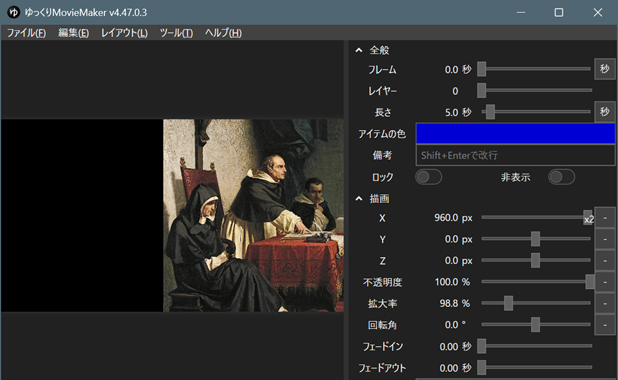
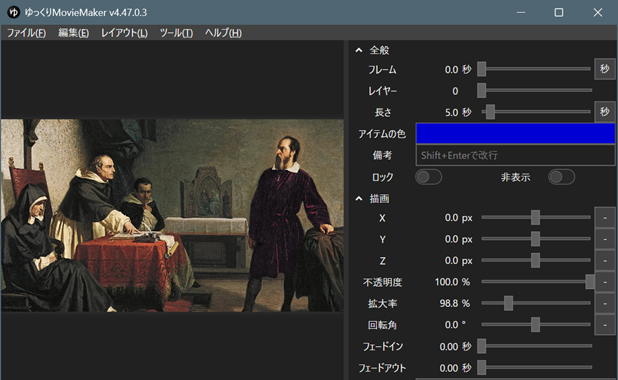
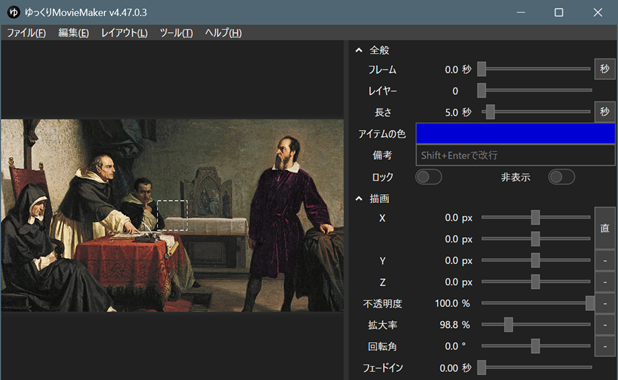
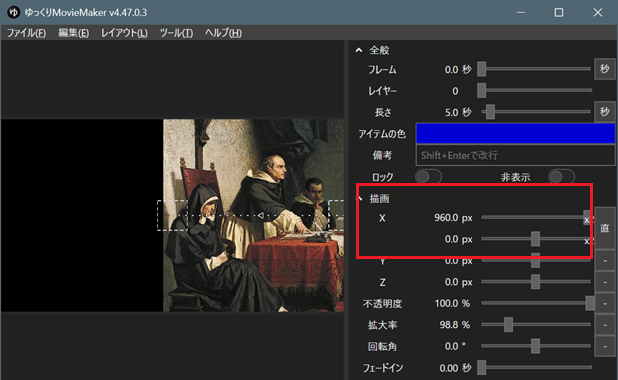
上図のような位置から、下図のような位置に移動(右から左へ移動)する状態を考えます。
[スポンサードリンク]
静止画像を動画内で移動するように設定する概要
手順としては、以下のとおりです。
▼操作概要:画像を移動させる
※画像を右から左に移動させる例
画像を最初の位置に移動
↓
[描画]-[X]欄の値を覚えておく
↓
[X]欄右の「-」を「直線移動」に変更
↓
画像を最後の位置に移動
↓
[描画]-[X]の上側の値を、覚えておいた値に変更
※画像を右から左に移動させる例
画像を最初の位置に移動
↓
[描画]-[X]欄の値を覚えておく
↓
[X]欄右の「-」を「直線移動」に変更
↓
画像を最後の位置に移動
↓
[描画]-[X]の上側の値を、覚えておいた値に変更
静止画像を動画内で移動するように設定する手順
文字で説明するなら、上記のとおりなのですが、さすがに画像がないとわからないと思います。
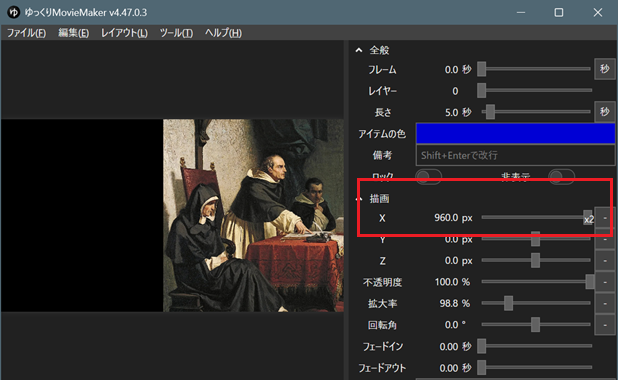
画像を最初の位置に移動して、下図のように最初のX値「960」を覚えておきます。
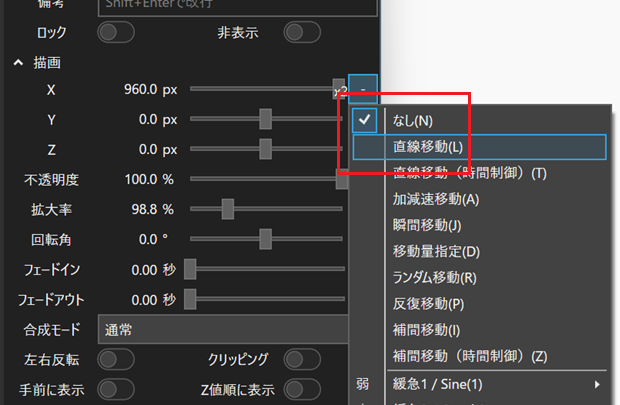
次に、下図のように「なし」から、「直線移動」に変更します。
すると、下図のように[X]欄が2つ表示された状態に変化します。
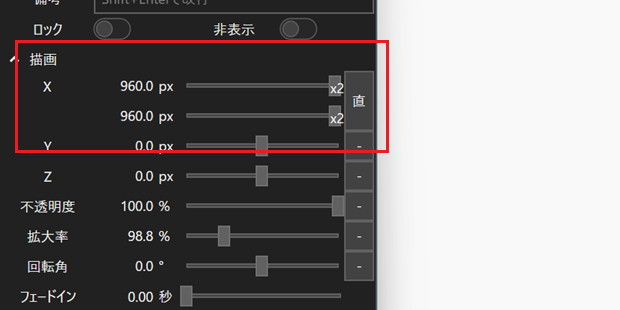
この2つ表示された[X]の
上側の数値が移動開始時の値で、
下側の数値が移動終了時の値です。
次に画像を終了時の位置に移動します(この例では「0」になっています)。
2つ並んでいる[X]の上側のみを、覚えておいた「960」に変更です。
実際に、ご自分の手を動かして確認してください。
[スポンサードリンク]
Home » ゆっくりムービーメーカー4の使い方 » YYM4で静止画像を動画内で移動するように
 『インストラクターのネタ帳』では、2003年10月からMicrosoft Officeの使い方などを紹介し続けています。