動作検証バージョン:Windows 11 Home + ゆっくりMovieMaker v4.47.0.3
メニュー[ファイル]-[設定]から表示できる[設定]ダイアログで、レイヤーの高さを設定できることをご紹介しています。
実はもっと簡単に、マウスホイールで高さを変更できることに、気がつきました。
[スポンサードリンク]
マウス操作でレイヤーの高さを変更する
以下の操作で、マウスホイールを使ってレイヤーの高さを変更できます。
▼操作概要:レイヤーの高さを変更する
レイヤー名の上にマウスポインタを移動
↓
レイヤー名がアクティブな状態で
[Ctrl]キーを押しながらマウスホイールを回す
レイヤー名の上にマウスポインタを移動
↓
レイヤー名がアクティブな状態で
[Ctrl]キーを押しながらマウスホイールを回す
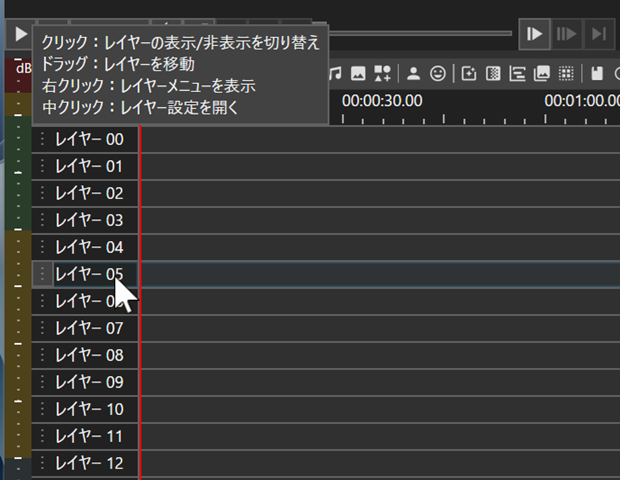
ポイントは、下図のようにレイヤー名がアクティブな状態にすることです。
[スポンサードリンク]
- Newer:VBAで一つ左・一つ前のシートを選択する
- Older:Excel VBAでRange型変数がNothingかを判定する
Home » ゆっくりムービーメーカー4の使い方 » マウス操作でYMM4のレイヤーの高さを変更する
 『インストラクターのネタ帳』では、2003年10月からMicrosoft Officeの使い方などを紹介し続けてきました。