動作検証バージョン:Windows 11 Home + 64bit PowerPoint バージョン 2601(ビルド19628.20214クイック実行)
PowerPointなどのMicrosoft Office製品でも、画像のトリミングができます。
その際、縦横比を決めてトリミングができるのですが、ちょっと戸惑う人がいるように感じます。
[スポンサードリンク]
縦横比を固定してトリミンングする場合はShiftキーが必須
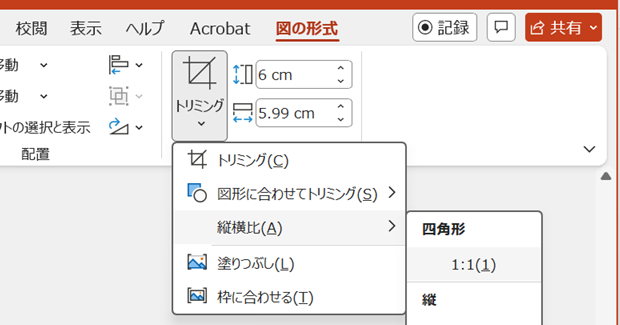
画像を選択しておいて、[図の形式]タブ-[トリミング]ボタン-[縦横比]から、下図のようなよく使われる縦横比を選ぶことができます。
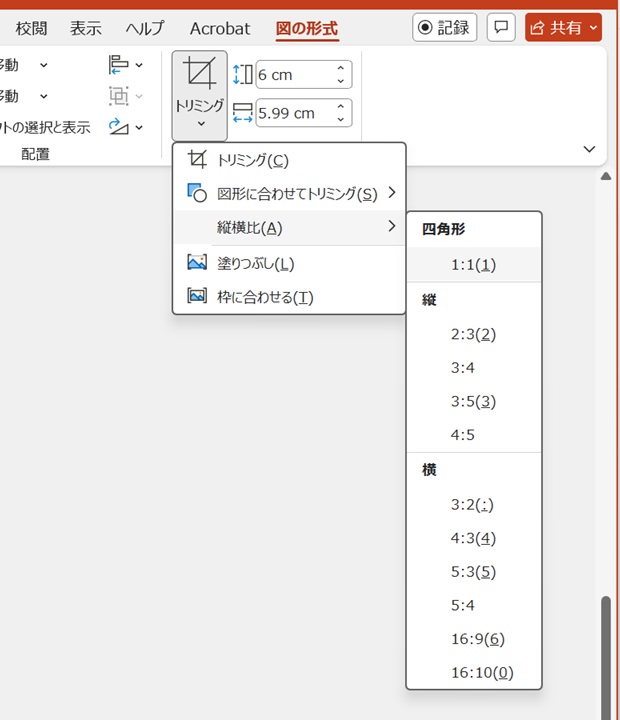
これだけで、いきなり期待どおりのトリミングができることもあるかもしれませんが、通常は微調整が必要なはずです。
その際、四隅と各辺に表示されているトリミングサイズを変更するハンドルをドラッグすれば、トリミングサイズを変更できるのですが、いきなりドラッグを開始すると縦横比は崩れてしまいます。
[図の形式]タブ-[トリミング]ボタン-[縦横比]で指定した縦横比のままで、トリミングサイズの調整をしたい場合には、[図の形式]タブ-[トリミング]ボタン-[縦横比]から縦横比を指定後、[Shift]キーを押しっぱなしの状態で四隅のハンドルをドラッグです。
[スポンサードリンク]
Home » PowerPoint(パワーポイント)の使い方 » 縦横比を固定してトリミンングサイズを調整する場合の注意点
 『インストラクターのネタ帳』では、2003年10月からMicrosoft Officeの使い方などを紹介し続けてきました。